


martes, 22 de abril de 2014

viernes, 21 de marzo de 2014
Curso de Kinect
Aqui les dejo una serie de videotutoriales muy buenos sobre el desarrollo de videojuegos con el Kinect de Microsoft
Conociendo el KinectCamara de Profundidad
Detectando Esqueletos I
Detectando Esqueletos II
Proyecto Power Point Kinect
Controles del Toolkit de Kinect
jueves, 23 de enero de 2014
Organiza las pestañas de Google Chrome de forma vertical con Veritabs
La navegación por pestañas es cada vez más necesaria. A la hora de visitar varias páginas webs, es mucho más sencillo hacerlo a través de pestañas que con ventanas, como se hacía hace varios años. Otra de las ventajas de las pestañas de navegación es que consumen menos recursos en el navegador de lo que supone ejecutar diferentes instancias completas del navegador junto a sus plugins y extensiones.
Por lo general, todos los navegadores tienen sus pestañas en la parte superior de la pantalla. Esto permite, al ser el ancho de la pantalla más grande que el largo, almacenar un mayor número de pestañas sin una gran repercusión sobre el sistema. Puede ocurrir que algunos usuarios prefieran tener las pestañas en el lateral de la pantalla, por ejemplo, por comodidad. Si somos usuarios de Google Chrome, podemos colocar las pestañas de navegación en el lateral de la pantalla gracias a la extensión Veritabs, que podemos descargar de forma gratuita desde la Chrome Store. Otro uso para Veritabs es poder acceder a las pestañas a todos aquellos usuarios que ejecutan Google Chrome en modo pantalla completa.
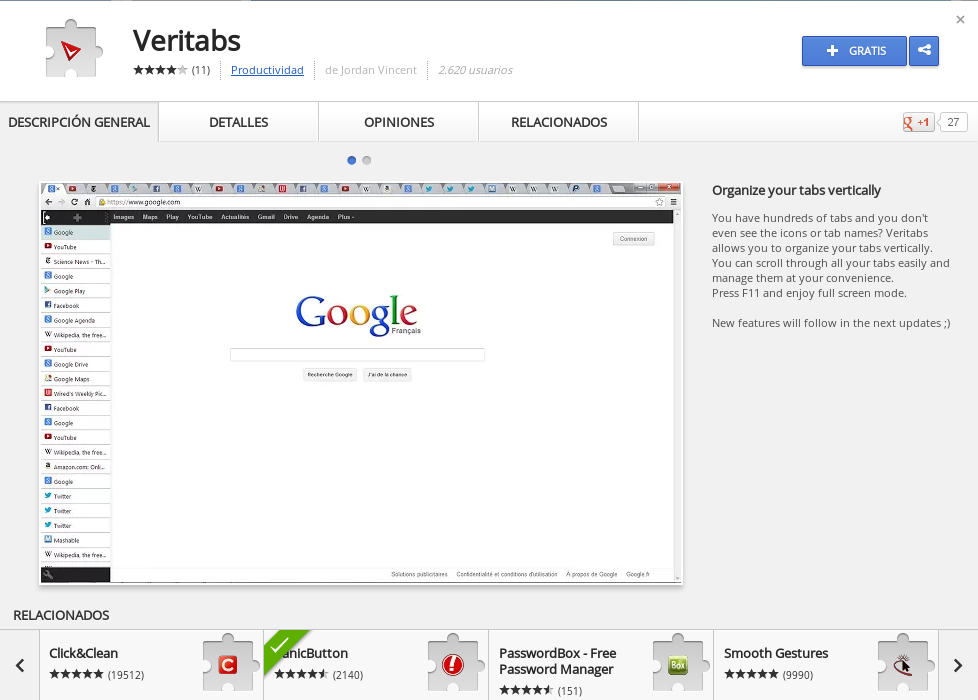
Una vez descargada e instalada la extensión en nuestro navegador, nos aparecerá un icono a la derecha de la barra de direcciones. Desde este icono podemos desactivar el menú lateral de pestañas o cambiar la posición del panel lateral de la derecha a la izquierda, dependiendo de nuestros gustos.
Para sacar el panel de pestañas lateral debemos mover nuestro ratón hacia la parte izquierda de la ventana. Nos aparecerá un panel en el que tendremos una lista con todas las pestañas abiertas en nuestro navegador.

Veritabs es una extensión que aún está en fase de desarrollo. Aún le quedan bastantes aspectos que mejorar y en los que ya están trabajando, por ejemplo, permitir la creación de grupos de pestañas para una mejor administración de estas. También afirman que están mejorando la experiencia del usuario.
Una de las principales ventajas de Veritabs es que nos va a permitir ver los nombres completos de las pestañas para una mejor identificación de estas, ya que, en la parte superior, si abrimos varias pestañas finalmente no vemos el nombre de prácticamente ninguna ya que varían en su tamaño.
jueves, 12 de diciembre de 2013
Vincular cuentas de correo con gmail
Hoy en día mucha gente tiene más de una cuenta de correo electrónico, ya sea una cuenta personal, una para las cosas importantes, una del trabajo, , una para registrarnos en todas aquellas webs que solo nos interesa confirmar un correo… Conclusión: muchas cuentas que recordar, muchas contraseñas a memorizar y muchas webs que visitar.
Solución: Recibir todo el correo de todas las cuentas en una sola. Gracias a Gmail esto es posible, ya que podemos configurarlo y programarlo para que compruebe cada cierto tiempo si tenemos correo en cada una de las cuentas y nos descargue todo ese correo a nuestra cuenta de Gmail automáticamente.
Además podremos mandar correos desde Gmail pero con el remitente correspondiente a la cuenta que queramos, es decir, que la persona que lo reciba, verá que ese correo se ha mandado desde la cuenta que hayamos elegido.
Aquí os dejo un tutorial de como hacerlo con una cuenta de educaragon. Con Hotmail y Yahoo, funciona mal, ya que son la competencia.
COMO GESTIONAR UNA CUENTA DE EDUCARAGON EN GMAIL
(PARA ENVIAR CORREOS)
Lo primero que hay que hacer es acceder a nuestra cuenta Gmail desde el navegador. Desde allí accedemos al menú configuración.

Después accederemos a apartado "cuentas e importación".

En la fila que pone [Añadir otra dirección de correo a la tuya] pulsaremos sobre el enlace. Ahora nos aparecerá la siguiente pantalla en la que debemos introducir la dirección de correo que queremos vincular a Gmail, después pulsamos [Paso siguiente >]

Y después...

Ahora recibiremos este mensaje que nos pedirá que vayamos a nuestra cuenta de educaragon donde nos habrán enviado un código de verificación que deberemos pegar en el formulario.

Ya podemos enviar correos a través de gmail, con nuestra cuenta de educaragon... quedará algo así:

(PARA RECIBIR CORREOS)
En la misma página que nos encontramos, haremos clic en "Añadir una cuenta de correo POP3 tuya".

Si rellenamos los siguientes campos vincularemos nuestra cuenta a la de gmail.... NOTA: google está haciendo cambios continuamente con lo cual dentro de un mes todo este proceso se hace de otra manera, pero... paciencia que esto cambia mucho. HACER CLICK EN "continue"
viernes, 29 de noviembre de 2013
Curso CakePHP
Este es el 1º video tutorial de cakephp en la cual vemos en primera instancia la instalación y una aplicacin rapida para demostrar lo raápido de realizar una aplicacin básica.
Suscribirse a:
Entradas (Atom)


