Ads 468x60px

Perfil

sábado, 15 de junio de 2013

Gran Tutorial para crear Juegos en Flash con ActionScript


Shootorial

Os adjunto un gran tutorial que he encontrado en la red para crear un juego de naves en Flash. El tutorial va "muy" paso a paso para aquellos que no tengan ninguna idea sobre programaciĂłn. Durante la realizaciĂłn del mismo os podrĂ©is ir bajando tanto el cĂłdigo de como va el desarrolo asĂ­ como las imágenes y demás objetos que nos harán falta para la realizaciĂłn del videojuego.

La única pega es que está en inglés. Os escribo los enlaces de cada tema. Saludos.

http://www.kongregate.com/games/Kongregate/shootorial-0
http://www.kongregate.com/games/Kongregate/shootorial-1
http://www.kongregate.com/games/Kongregate/shootorial-2
http://www.kongregate.com/games/Kongregate/shootorial-3
http://www.kongregate.com/games/Kongregate/shootorial-4
http://www.kongregate.com/games/Kongregate/shootorial-5
http://www.kongregate.com/games/Kongregate/shootorial-6
http://www.kongregate.com/games/Kongregate/shootorial-7
http://www.kongregate.com/games/Kongregate/shootorial-8

jueves, 6 de junio de 2013

Protege tu ordenador con cortafuegos para Windows

La seguridad de tu ordenador es importante, pues en Ă©l confĂ­as todos tus archivos, y aunque Internet ofrece muchas oportunidades, tambiĂ©n esconde algĂşn que otro peligro. La principal medida de seguridad es tu sentido comĂşn, es decir, no aceptar archivos de desconocidos, no instalar programas de dudosa fuente, no acceder a conexiones WiFi abiertas... En segundo lugar, puedes ayudarte con programas de seguridad, como el ya popular antivirus o los tan utilizados cortafuegos. Algunos routers ya incluyen protecciĂłn cortafuegos ofirewall, pero no está de más incluir algĂşn que otro cortafuegos para Windows y asĂ­ asegurarte del todo que no hay conexiones entrantes a tu ordenador sin tu permiso.
cortafuegos para windows
La funciĂłn del cortafuegos es, como en la vida real, parar el fuego. En el caso de tu ordenador, el fuego serĂ­an las conexiones entrantes y salientes a travĂ©s de la red, ya sea interna o Internet. Si por un casual Windows se infectĂł con un programa malicioso, Ă©ste seguramente intente acceder a su servidor para transmitir tus datos o para descargar programas más peligrosos. Para mantener a raya las posibles entradas no autorizadas a tu ordenador, lo mejor es contar con un cortafuegos para Windows que vele por ti y que añada un plus de seguridad a la que proporciona el cortafuegos por defecto de Windows.

ZoneAlarm Free Firewall

Empezamos por el cortafuegos para Windows por excelencia, un programa que lleva años en el mercado y que ha sabido adaptarse a los nuevos tiempos. Disponible en varias versiones, algunas de pago que incluyen tambiĂ©n antivirus, en su versiĂłn gratuita, ZoneAlarm Free Firewall ofrece protecciĂłn bloqueando el acceso a Internet de los programas a los que no des permiso. Podrás controlar procesos, programas y puertos, ver las conexiones entrantes y salientes y guardar un historial de todo lo ocurrido. En su versiĂłn más reciente incluye funciones que escapan de un cortafuegos, como una barra para integrar en tu navegador que te avisará de páginas potencialmente dañinas y la posibilidad de analizar los archivos descargados en busca de peligros.

Comodo Firewall Free

Cerca de ZoneAlarm, en cuanto a calidad se refiere, encontramos Comodo Firewall Free. Como carta de presentaciĂłn, la gente de Comodo es responsable de programas de gran calidad como antivirus, programas de mantenimiento y de copias de seguridad, entre otros. A esa lista se une este cortafuegos, muy amigable pero implacable contra las entradas no permitidas. Como en el caso anterior, oculta los puertos para que no sean visibles desde fuera, permite crear y editar reglas para afinar su funcionamiento y mantener una lista de aplicaciones y archivos seguros. Los demás no podrán acceder a Internet sin permiso.

Ashampoo Firewall

En tercer lugar, tenemos Ashampoo Firewall, con un estilo parecido al del cortafuegos de Windows pero con muchas más opciones, como el historial de acciones, las estadĂ­sticas de entradas y salidas y, como en el caso de Comodo Firewall, reglas para permitir o denegar el acceso a una determinada aplicaciĂłn o puerto.

Online Armor Free

Este cortafuegos para Windows nada tiene que envidiar a los que hemos visto antes, pues Online Armor FreereĂşne lo mejor de un cortafuegos y añade funciones de seguridad adicionales, como detecciĂłn y prevenciĂłn despyware y de keyloggers. Respecto a sus funciones como cortafuegos, ofrece los elementos que ya hemos visto, como historial, reglas para bloquear o permitir el acceso a la red de cada programa, etc.

Windows Firewall Control

Para terminar, no recomiendo un cortafuegos pal uso, si no un programa que sirve para controlar el propio cortafuegos de Windows. ¿Sus ventajas? Básicamente te permite configurar aspectos que quedan ocultos en la excesivamente simplificada interfaz del cortafuegos por defecto. En concreto, con Windows Firewall Control verás una completa lista de notificaciones a modo de historial con los accesos previos. Además, las ventanas que te avisan de una conexiĂłn, muestran informaciĂłn más completa de la que ves por defecto, como IP de origen, puerto usado y si tiene o no una firma que garantiza su fiabilidad.

martes, 4 de junio de 2013

Descubre quien accede a tu WiFi desde el mĂłvil

La tecnologĂ­a WiFi ha revolucionado la manera en que nos conectamos a Internet, ya que gracias a este acceso inalámbrico y a dispositivos compatibles, ya no estás atado a un ordenador de sobremesa conectado por cable Ethernet para navegar por la red: tan sĂłlo necesitas un dispositivo, fijo o portátil, compatible con WiFi. Para acceder a tu conexiĂłn WiFi, normalmente es necesario disponer de la contraseña adecuada, evitando asĂ­ que cualquiera utilice tu banda ancha sin permiso. Sin embargo, en ocasiones hay intrusos que logran sortear las medidas de seguridad y abusan de tu WiFi. Para localizarlos y saber quien accede a tu WiFi, puedes usar herramientas tan prácticas como Fing, disponible para telĂ©fonos mĂłviles.
quien accede a tu wifi
Hoy en dĂ­a, gracias al WiFi, es habitual que conectes a Internet dos o más dispositivos, como la consola de videojuegos, el ordenador, un telĂ©fono mĂłvil, una tableta e incluso el televisor. Entre tanta marea de aparatos que usan tu banda ancha, conviene saber de vez en cuando quien accede a tu WiFi, para que asĂ­ descubrasposibles intrusos y puedas bloquear su direcciĂłn MAC. En Bitelia hemos visto soluciones como Wifi Guard, y en esta ocasiĂłn veremos Fing, que desde iOS (iPhone, iPad) y Android te indicarán los aparatos conectados y sus caracterĂ­sticas.
Para empezar, hay que decir que Fing tiene versiones para Windows, Mac, Linux y para dispositivos iPhone, iPad y Android. En esta ocasiĂłn nos centraremos en los casos mĂłviles, principalmente porque los llevamos prácticamente siempre encima y porque tienen acceso a conexiones inalámbricas. Las principales ventajas de Fing son la inmediatez con que aporta la informaciĂłn y la exactitud, mostrándote tambiĂ©n el propio router que genera la red WiFi, algo que en el panel de control de la propia conexiĂłn WiFi se muestra de forma más confusa y menos actualizada.
quien accede a tu wifi
En mi caso de ejemplo, tenemos cuatro dispositivos conectados a mi conexiĂłn WiFi. El primero, con la IP clásica inicial 192.168.1.1, corresponde al propio router que facilita la conexiĂłn. Los dos Ăşltimos corresponden al propio dispositivo desde el que he realizado el análisis, un iPhone, y el ordenador desde el que estoy escribiendo este artĂ­culo, un MacBook Pro. Si no reconoces un dispositivo de los que muestra la lista, tal vez sea necesario desconfiar de Ă©l y obtener algo más de informaciĂłn seleccionándolo en pantalla con el dedo: se mostrará una ficha con informaciĂłn más avanzada, como la marca y modelo de dispositivo y la direcciĂłn MAC para que la añadas a la lista negra de tu router.
Fing apenas tiene más secretos: funciona de idĂ©ntica manera tanto en iOS como en Android, puedes revisar la lista cada cierto tiempo y añadir una nota a un dispositivo para que, al volver a analizar la red WiFi, lo reconozcas al instante. Además, permite compartir por correo electrĂłnico una lista de conexiones con informaciĂłn avanzada. En definitiva, un mĂ©todo rápido para descubrir quien accede a tu WiFi.

viernes, 31 de mayo de 2013

Introducción a las Redes Inalámbricas de Anaya

 
PDF | Español | 22Mb


Una es una red en la cual los medios de comunicaciĂłn entre sus componentes son ondas electromagnĂ©ticas. 

Sus principales ventajas son que permiten una amplia libertad de movimientos, facilita la reubicaciĂłn de las estaciones de trabajo evitando la necesidad de establecer cableado y la rapidez en la instalaciĂłn, sumado a menores costos que permiten una mejor inserciĂłn en economĂ­as reducidas. 

Conoce un poco más al respecto con éste magnífico libro de la colección ANAYA.


http://www.filefactory.com/file/b40h98f/n/Introdccion_A_Las_Rdes_Inalmbricas_Anya.rar

miércoles, 29 de mayo de 2013

10 Recursos para tipografĂ­as JavaScript


La librerĂ­as JavaScript de cĂłdigo abierto pueden ayudar a diseñar los desafĂ­os web (una tĂ©cnica que optimiza los diseños web para dispositivos mĂłviles), aplicar divertidos efectos de texto y mucho más. Este post, se centrará principalmente en las librerĂ­as  de JavaScript que utiliza tĂ©cnicas modernas de tipografĂ­a web para destacar y promover las prácticas actuales de mejor diseño web.

1. Modernizr

Las reglas @font-face de CSS es rápido, permite escribir HTML semántico (bueno para SEO) y es mucho más fácil de implementar en un sitio web para los diseñadores web, en comparaciĂłn con mĂ©todos anteriores. Aunque la norma ha estado disponible desde el dĂ­a de Internet Explorer 5, la aplicaciĂłn del web navegador inconsistentes  hizo @ font-face una mala opciĂłn. Este no es el caso.
La librerĂ­a JavaScript Modernizr (que no es una librerĂ­a de tipografĂ­a web) le permite detectar si las reglas y propiedades CSS como @ font-face y la sombras de texto están disponibles en el navegador web de un usuario para que pueda ofrecer a este grupo  un progresivamente experiencia de usuario mejorada.

2. Kerning.js

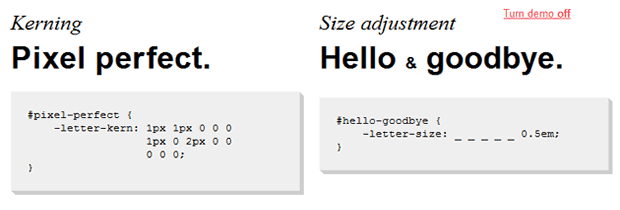
JavaScript-kerning
Kerning.js es una librerĂ­a JavaScript de cĂłdigo abierto que promete a los diseñadores web un completo control de la tipografĂ­a web. De acuerdo con el desarrollador del proyecto, Joshua Gross, la librerĂ­a es sin duda un “trabajo en progreso”. Sin embargo, mediante la ampliaciĂłn de CSS, no necesita programaciĂłn JS fuera de la referencia a la librerĂ­a en el cĂłdigo HTML. SĂłlo tiene que utilizar las propiedades personalizadas CSS de Kerning.js.
Con esta excelente librerĂ­a JavaScript, se puede lograr una variedad de tĂ©cnicas, normalmente asociado con el diseño de impresiĂłn y publicaciĂłn de escritorio. Ver demo.

3. Lettering.js

JavaScript-lettering
Esta librerĂ­a JavaScript proporciona un control sin precedentes. Use Lettering.js para modificar las caracterĂ­sticas de la tipografĂ­a web, producir diseños web sofisticada y tipografĂ­a compleja. Lettering.js es un plugin para jQuery,asĂ­ que tendrá que usar jQuery para hacer trabajar a Lettering.js. Ver demo.

4. FitText

JavaScript-FitText
FitText, es un plugin de jQuery,  ayuda a los diseñadores web establecer la tipografĂ­a flexible que cambia de tamaño en funciĂłn del tamaño del navegador del usuario. Su intenciĂłn para el uso en el diseño web de respuesta se basa en sus diseños web optimizados para verse en cualquier resoluciĂłn, desde la pequeña pantalla de los telĂ©fonos mĂłviles hasta monitores de escritorio de pantalla ancha.

5. Kern.js

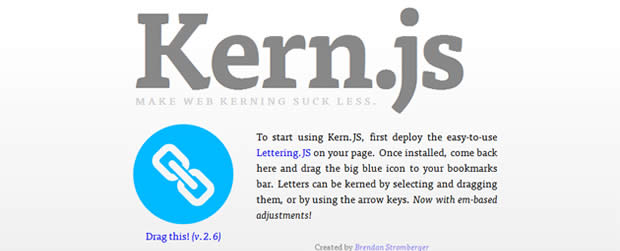
JavaScript-Kern
En la tipografĂ­a, Kerning es el acto de ajustar el espacio entre cada letra de una fuente para lograr una mejor proporciĂłn. Por ejemplo, para que las palabras se vean mejor, los diseñadores de la fuente puede variar la cantidad de espacio entre la ‘W’ y ‘T’ de manera diferente que entre ‘W’ y las letras ‘A’ debido a la forma y el tamaño de los pares de letras. Kerning ha sido, tradicionalmente, difĂ­cil para la tipografĂ­a de páginas web debido a las limitaciones, pero Kern.jshace que sea fácil. Este plugin jQuery requiere Lettering.js para funcionar.

6. fontdetect.js

fontdetect.js, esta librería JS detecta si una fuente en particular se encuentra actualmente instalado en el ordenador del usuario. Si el script encuentra la fuente deseada, va a proporcionar la página web correspondiente. Si no, vuelve a la fuente predeterminada que haya especificado en la hoja de estilo de su sitio web.

7. FontEffect

Esta divertida biblioteca de JavaScript se aplica fuera de lo comĂşn. FontEffect le permite procesar el texto tipo: contornos, gradientes, sombras y la reflexiĂłn.

BONUS tipografĂ­as JavaScript

Los siguientes tres recursos no son librerías JavaScript, pero le ayudaran producir impresionantes diseños de tipografía web.

8. Google Web Fonts API

Google Web Fonts API, es un servicio gratuito de google que te permite instalar y usar fácilmente fuentes personalizadas en tu sitio web.

9. HTML5 Boilerplate

HTML5 Boilerplate, Un conglomerado de mejores prácticas modernas de diseño web y un buen punto de partida para cualquier sitio web.

10. Font Squirrel @Font-face Generator

Font Squirrel @Font-face Generator, Utilice esta herramienta para preparar y generar el cĂłdigo necesario para cross-browser/platform usando cualquier archivo de fuente personalizada en su sitio.