Ads 468x60px

Perfil

domingo, 4 de agosto de 2013

Google presenta Android Device Manager para encontrar equipos Android perdidos y robados

Muchas aplicaciones de Android nos permiten, de manera remota, borrar nuestros datos en caso de robo o pĂ©rdida. TambiĂ©n, a travĂ©s de estas mismas aplicaciones, podemos encontrar el equipo a travĂ©s de GPS. Algunas empresas fabricantes nos permiten usar sus aplicaciones nativas, pero ahora, Google tambiĂ©n quiere sumarse a la movida. Para encontrar equipos Android perdidos, han presentado Android Device Manager.
Android
Con Android Device Manager, vamos a poder localizar la ubicaciĂłn de nuestros dispositivos, y tambiĂ©n borrarlos de manera remota. Hoy en dĂ­a, nuestros telĂ©fonos son repositorios de informaciĂłn importante: documentos, claves de acceso, contactos, fotografĂ­as, videos, correos electrĂłnicos, y mucho más. De más está decir que, si lo perdemos, queremos tener una forma de mĂ­nimamente hacer un wipe del equipo.
En iOS, esta funcionalidad está disponible gracias a iCloud. Ahora, Android tampoco se quiere quedar atrás y nos presenta esta forma nativa para encontrar equipos Android perdidos y robados. Anteriormente, sĂłlo podĂ­amos acceder a estos servicios gracias a aplicaciones especĂ­ficas como Prey, pero ahora podremos tener esta utilidad directamente en el telĂ©fono.
La seguridad en el mundo mĂłvil es una de las preocupaciones más apremiantes de la actualidad. Las personas no solamente llevan informaciĂłn personal, sino que tambiĂ©n usan sus telĂ©fonos como una herramienta laboral más. Por ende, perdidos o robados, pueden brindar el acceso a terceros a informaciĂłn confidencial. Y si no fuimos lo suficientemente precavidos como para activar una aplicaciĂłn como Prey de antemano, estábamos en problemas.
Veamos ahora cĂłmo funciona Android Device Manager. Funcionará de forma dual, con una aplicaciĂłn Android en el mĂłvil y una aplicaciĂłn web. A travĂ©s de ella, vamos a poder acceder a la ubicaciĂłn geográfica de nuestros dispositivos Android que tengamos asociados a una cuenta de Google. Como nos podemos imaginar, esta informaciĂłn estará plasmada sobre un mapa de Google Maps.
borrar-un-smartphone-en-remoto-Android-Device-Manager-800x361
Sobre el marcador de la ubicación que tengamos en el mapa vamos a poder realizar dos acciones. Por un lado, activar una alarma sonora, y por el otro, hacerle el wipe al teléfono y borrar los datos de forma remota. Estas dos funcionalidades se encontraban previamente disponibles en el localizador de dispositivos de iOS.
Hablando del sistema operativo móvil de Apple, con este localizador, que funciona a través de iCloud, podemos encontrar el iPhone y realizar diferentes acciones sobre el equipo, como borrar los datos, bloquear el equipo, activar una alarma sonora, y más. Hasta el momento, Google parecía tener oídos sordos, pero sorprende de una manera muy grata con Android Device Manager para encontrar equipos Android perdidos y robados.
Esta aplicaciĂłn estará disponible a fines de agosto, pero Google no ha otorgado una fecha concreta de su lanzamiento. De más está decir que una vez que haya sido lanzada, es una aplicaciĂłn obligada para nuestros smartphones.
Con cada dĂ­a que pasa, se multiplican los terminales con Android en el mundo. A diferencia del iPhone, la variedad de fabricantes que lanzan telĂ©fonos con este sistema operativo (el Moto X es el Ăşltimo ejemplo de la serie) no es tan enorme como la cantidad de dispositivos, de gama baja, media y alta, que se encargan de resolver las necesidades de una variedad de usuarios. Excepto las de la seguridad, al menos, hasta ahora.

jueves, 1 de agosto de 2013

Review sobre Android Studio


Hola hoy vamos a ver el nuevo IDE para desarrollar en Android que ha lanzado Google esta semana en su evento Google I/O 2013, su nombre es  Android Studio esta basado en un IDE para Java muy conocido llamado IntelliJ IDEA.
Este nuevo entorno nos proporciona herramientas para el desarrollo en android al igual que en Eclipse si utlizamos el plugin ADT.
Segun la documentacion oficial tambien nos ofrece:
  • Soporte para Gradle
  • Refactorizacion especifica para Android y soluciones rapidas.
  • Herramientas para medir el rendimiento, usabilidad, compatibilidad de versiones y otros problemas.
  • ProGuard y capacidad para firmar apps
  • Asistentes basados ??en plantillas para crear diseños y componentes en Android.
  • Un editor rico en cuanto a diseño, que le permite realizar drag and drop a los componentes de la UI,
  • vista previa de los layouts en mĂşltiples configuraciones de pantalla en simultaneo(a mi opinion algo super util), y mucho más
Como siempre Google nos ofrece sus soluciones para diferentes plataformas, yo particularmente lo he probado solamente en Linux Ubuntu 12.04 64 bits .
La instalaciĂłn es muy simple y no voy a explayarme sobre ya que para cada OS varia pero lo pueden descargarlo de aqui.

Creando un proyecto:

Una vez que lo abrimos podemos ver algunas cosas,muestra una ventana para crear un proyecto importarlo, etc.
Para crear un proyecto nuevo es de lo mas simple:
1- Seleccionamos New Project,
luego la ventana que veremos es muy parecida a la del Eclipse.
2- Podemos seleccionar el icono para la app y su tamaño:
 3-Seleccionar algun diseño ya predeterminado para la UI.

4- Por ultimo ingresamos el nombre de la Activity y Finish
Una vez q abre el e  podemos ver que tal vez su UI no sea del todo bonita si lo comparamos con el eclipse o algĂşn otro  (lo compensa en rendimiento)
La estructura del proyecto es muy parecida a la de eclipse, a continuaciĂłn muestro una comparativo con los ide e sombreado algunas areas con color para facilitar la comparaciĂłn.
Al intentar lanzar el emulador tuve el siguiente problema:
Algunos de los emuladores que habia creado no tenian seleccionado una version en el campo Targe, esto se debe a que el ide trae por defecto la version 4.2.2 y en mi caso usaba 2.3, para corregir esto tuve que seleccionar para el proyecto la ubicacion del SDK que tenia instalado.
Deben hacer lo siguiente:
File->Project Structure
Luego clickera Edit como vemos en la img.
Luego en el campo Android SDK Home Path cambiarlo a donde uds tengan instalado su SDK.
Luego de esto deberan volver a la ventana con los emuladores dar click en el emulador que muestra fail, clickear edit y veran que en el campo target en su listado figuran todos las versiones que tenian instaladas.

Editor de UI:

Una de las caracteristicas mas interesantes que incluye es un poderoso de editor visual para poder crear arrastrando los componentes nuestras vistas.
También nos permite ver nuestra vista en diferente dispositivos.

Cambiar Theme:

Si son de los que les gusta usar el IDE en colores oscuros al estilo SublimeText2 pueden cambiar el color de la sig. forma
File->Settings->Appeareance->Theme
El actual es IDEA 4.5 deberan cambiarlo a “Darcula“, luego deberan reiniciar el ide.
Luego se vera de la siguiente forma;

Probar App en Telefono en vez de Emulador:

Pude observar que el IDE por defecto ejecuta la aplicaciĂłn en el emulador y por mas que tengamos nuestro telefono conectado lo seguirá haciendo, para poder correrlas directamente en nuestro telefono debemos hacer lo siguiente:
Dar click al lado de la flecha verde de RUN en el campo de seleccion y clickear en “Edit Configuration” como muestra la imagen.
Luego nos abrira la siguiente ventana en el cual debemos buscar en la secciĂłn Target Device y marcar “Show chooser dialog” y luego  OK.
Una vez modificado esto al volver a correr nuestra App nos mostrara la ventana para seleccionar si correr en el emulador o en nuestro dispositivo Android.

Importar Proyecto de Eclipse:

 Documentacion oficial sobre esto aqui.

Debemos hacer lo sig.

Primer ver si el plugin ADT en eclipse esta al dia version 22 o superior
Si no recuerdan como actualizarlo miren este link
Luego en Eclipse, seleccionar File > Export.
En la ventana que aparece seleccionar Android and Generate Gradle build files.
Seleccionar el proyecto you want y click Finish.
Para importarlo en Android Studio:
En Android Studio, seleccionar File > Import Project.
Ubicar el proyecto y seleccionar ok
Seleccionar crear proyecto de una fuente existente, seguir el asistente como si estuviesemos creando un proyecto.
Android Studio nos ofrece mucho mas de lo que mostre en este post solamente comente algunas, con el tiempo iremos conociendo mas sobre este IDE.
Les dejo un video oficial de Google sobre este

Conclusion:

El ide promete mucho ya que esta diseñado especificamente para el desarrollo en Android, es mucho mas rapido y liviano que Eclipse, esto es un punto
muy importante a favor, tambien para lo que es el diseño de UI es mucho mejor.
Recuerden que al ser una version Preview de seguro debe haber muchos bugs que iran corrigiendo con el tiempo·
Los invito a que lo prueben y dejen algun comentario de que les parecio o si quieren compartir alguna funcionalidad que hallan encontrado y les parece importante.

Review sobre Android Studio


Hola hoy vamos a ver el nuevo IDE para desarrollar en Android que ha lanzado Google esta semana en su evento Google I/O 2013, su nombre es  Android Studio esta basado en un IDE para Java muy conocido llamado IntelliJ IDEA.
Este nuevo entorno nos proporciona herramientas para el desarrollo en android al igual que en Eclipse si utlizamos el plugin ADT.
Segun la documentacion oficial tambien nos ofrece:
  • Soporte para Gradle
  • Refactorizacion especifica para Android y soluciones rapidas.
  • Herramientas para medir el rendimiento, usabilidad, compatibilidad de versiones y otros problemas.
  • ProGuard y capacidad para firmar apps
  • Asistentes basados ??en plantillas para crear diseños y componentes en Android.
  • Un editor rico en cuanto a diseño, que le permite realizar drag and drop a los componentes de la UI,
  • vista previa de los layouts en mĂşltiples configuraciones de pantalla en simultaneo(a mi opinion algo super util), y mucho más
Como siempre Google nos ofrece sus soluciones para diferentes plataformas, yo particularmente lo he probado solamente en Linux Ubuntu 12.04 64 bits .
La instalaciĂłn es muy simple y no voy a explayarme sobre ya que para cada OS varia pero lo pueden descargarlo de aqui.

Creando un proyecto:

Una vez que lo abrimos podemos ver algunas cosas,muestra una ventana para crear un proyecto importarlo, etc.
Para crear un proyecto nuevo es de lo mas simple:
1- Seleccionamos New Project,
luego la ventana que veremos es muy parecida a la del Eclipse.
2- Podemos seleccionar el icono para la app y su tamaño:
 3-Seleccionar algun diseño ya predeterminado para la UI.

4- Por ultimo ingresamos el nombre de la Activity y Finish
Una vez q abre el e  podemos ver que tal vez su UI no sea del todo bonita si lo comparamos con el eclipse o algĂşn otro  (lo compensa en rendimiento)
La estructura del proyecto es muy parecida a la de eclipse, a continuaciĂłn muestro una comparativo con los ide e sombreado algunas areas con color para facilitar la comparaciĂłn.
Al intentar lanzar el emulador tuve el siguiente problema:
Algunos de los emuladores que habia creado no tenian seleccionado una version en el campo Targe, esto se debe a que el ide trae por defecto la version 4.2.2 y en mi caso usaba 2.3, para corregir esto tuve que seleccionar para el proyecto la ubicacion del SDK que tenia instalado.
Deben hacer lo siguiente:
File->Project Structure
Luego clickera Edit como vemos en la img.
Luego en el campo Android SDK Home Path cambiarlo a donde uds tengan instalado su SDK.
Luego de esto deberan volver a la ventana con los emuladores dar click en el emulador que muestra fail, clickear edit y veran que en el campo target en su listado figuran todos las versiones que tenian instaladas.

Editor de UI:

Una de las caracteristicas mas interesantes que incluye es un poderoso de editor visual para poder crear arrastrando los componentes nuestras vistas.
También nos permite ver nuestra vista en diferente dispositivos.

Cambiar Theme:

Si son de los que les gusta usar el IDE en colores oscuros al estilo SublimeText2 pueden cambiar el color de la sig. forma
File->Settings->Appeareance->Theme
El actual es IDEA 4.5 deberan cambiarlo a “Darcula“, luego deberan reiniciar el ide.
Luego se vera de la siguiente forma;

Probar App en Telefono en vez de Emulador:

Pude observar que el IDE por defecto ejecuta la aplicaciĂłn en el emulador y por mas que tengamos nuestro telefono conectado lo seguirá haciendo, para poder correrlas directamente en nuestro telefono debemos hacer lo siguiente:
Dar click al lado de la flecha verde de RUN en el campo de seleccion y clickear en “Edit Configuration” como muestra la imagen.
Luego nos abrira la siguiente ventana en el cual debemos buscar en la secciĂłn Target Device y marcar “Show chooser dialog” y luego  OK.
Una vez modificado esto al volver a correr nuestra App nos mostrara la ventana para seleccionar si correr en el emulador o en nuestro dispositivo Android.

Importar Proyecto de Eclipse:

 Documentacion oficial sobre esto aqui.

Debemos hacer lo sig.

Primer ver si el plugin ADT en eclipse esta al dia version 22 o superior
Si no recuerdan como actualizarlo miren este link
Luego en Eclipse, seleccionar File > Export.
En la ventana que aparece seleccionar Android and Generate Gradle build files.
Seleccionar el proyecto you want y click Finish.
Para importarlo en Android Studio:
En Android Studio, seleccionar File > Import Project.
Ubicar el proyecto y seleccionar ok
Seleccionar crear proyecto de una fuente existente, seguir el asistente como si estuviesemos creando un proyecto.
Android Studio nos ofrece mucho mas de lo que mostre en este post solamente comente algunas, con el tiempo iremos conociendo mas sobre este IDE.
Les dejo un video oficial de Google sobre este

Conclusion:

El ide promete mucho ya que esta diseñado especificamente para el desarrollo en Android, es mucho mas rapido y liviano que Eclipse, esto es un punto
muy importante a favor, tambien para lo que es el diseño de UI es mucho mejor.
Recuerden que al ser una version Preview de seguro debe haber muchos bugs que iran corrigiendo con el tiempo·
Los invito a que lo prueben y dejen algun comentario de que les parecio o si quieren compartir alguna funcionalidad que hallan encontrado y les parece importante.

miércoles, 31 de julio de 2013

¿CĂłmo ser más productivos trabajando menos?

En esta Ă©poca en donde la informaciĂłn la encontramos en distintos tipos y en todos lados, redes sociales, periĂłdicos, paginas, blogs, anuncios, juegos online, etc. Es muy factible que nos distraigamos fácilmente.

¿CĂłmo puedo ser más productivo en mi trabajo o en mis deberes cuando estoy rodeado de distractores?

Estamos rodeados de tanta informaciĂłn que nos distraemos fácilmente, en esto articulo les darĂ© unos pequeños tips o consejos para evitar esto, asĂ­ como algunos softwares o apps que pueden ayudarnos, asĂ­ seas diseñador, ejecutivo o desarrollador.
1 – Ponte metas a corto, media y largo plazo.
Ponte metas de tiempo y de horas de trabajo, fĂ­jate y concĂ©ntrate en realizar una tarea a la vez. Puedes hacer un plan semanal con las actividades a realizar o porque no un plan para cada dĂ­a y realizar estas tareas en un periodo realista de tiempo, mañana, tarde o en horas. Planear y establecer horarios tambiĂ©n es importante.
2 – Elimina los distractores
En el caso de que seas FreeLancer, es bueno tener un Ăˇrea para ti solo asi tengas familia o vivas solo, alĂ©jate del televisor y de los videojuegos, en el caso de que trabajes en un pc, existen muchos software y apps que nos permiten bloquear sitios web y algunas redes sociales.
3 – Has primero lo más importante
No te la pases diciendo al rato lo hago, llegara el momento y ya no abra tiempo, trata de darle más importancia y jerarquĂ­a a tareas más importantes. Para el correo electrĂłnico podemos por ejemplo reservar ciertas horas del dĂ­a a su contestaciĂłn, puede ser en la mañana y en la noche asĂ­ estarás seguro de que contestaras oportunamente y no perderás tiempo.
Muchas veces damos demasiado tiempo a proyectos o tareas que creemos que son importantes pero no es asĂ­.
4 – Redes sociales y páginas web
Yo soy una persona que me distraigo mucho tengo que decirlo, quien no tiene en sus costumbres visitar sitios de ocio a diario y perder horas o el dĂ­a entero en Ă©l. Como ya indicamos existen muchos softwares web que nos permiten bloquear esas páginas que tanto nos encantan pero es necesario dejarlas de visitar por un tiempo, vera que cuando vuelva despuĂ©s de un tiempo será mejor, encontrara contenido nuevo y aumentara su productividad.
5 – DesmotivaciĂłn, creatividad y estrĂ©s.
Posiblemente usted sea una de las personas que trabaja mejor en cierta hora del día o definitivamente hay días en los que no tiene ganas de trabajar, este es mi caso y posiblemente sea quien se identifiquen desarrolladores, diseñadores o creativos.
Para mantenerse motivado personalmente recomiendo en que trate de pensar en que el trabajo duro tiene sus beneficios al final de la jornada no solo econĂłmicos, sino tambiĂ©n de experiencia o practica y sobretodo la satisfacciĂłn personal de haberlo logrado. :)
6 – Descansa, toma pequeños descansos.
¿CĂłmo voy a aumentar mi productividad descansando?, Relacionado con el tip anterior creo que es importante en general y para evitar el estrĂ©s asĂ­ como generar creatividad es muy importante descansar o en su defecto tomar pequeños descansos, tambiĂ©n existen multitud de apps que nos permiten darnos pequeños descansos. Vamos no se vive del trabajo…
Para terminar un pequeño listado de apps y programas para pc que nos permiten aumentar nuestra productividad.
Una aplicaciĂłn para IOS y en Web, nos permite seguir una rutina de nuestro dĂ­a, permite sincronizaciĂłn con diversas herramientas en la nube como iCloud, Evernote Dropbox, etc.
Lif – http://lift.do/
Para IOS o Web, se trata de una App donde nos permite registrar y alcanzar objetivos que nos propongamos durante el dĂ­a, además permite compartir los logros por medio de las redes sociales.
Para IOS, despuĂ©s de tanto trabajo, esta App nos permite tomarnos un descanso o relax por medio de mĂşsica, fotografĂ­as, pequeños detalles que te relajaran.
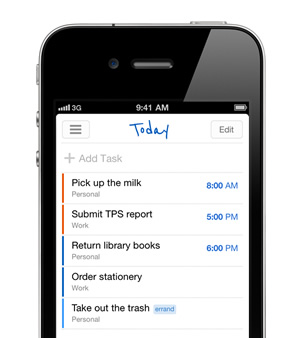
Remember The Milk – http://www.rememberthemilk.com/
Android, IOS y Blackberry, gratuita y es una de las aplicaciones más usadas para hacer listas de tareas, permite recordatorio de tareas, lector RSS disponibilidad en varios idiomas, entre otros.
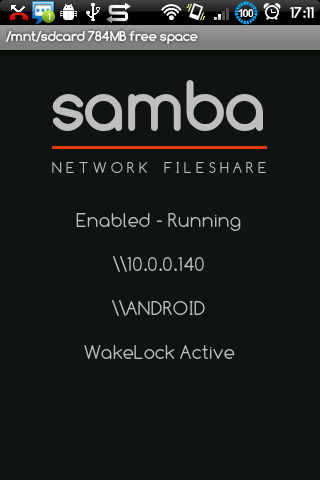
Samba – Google Play
No, no es una App de mĂşsica brasileña. :P para Android, nos permite realizar una red de archivos para compartir y sincronizar archivos entre nuestros dispositivos de manera fácil y rápida.
ExtensiĂłn Website Blocker Beta – Google Play
Nos permite bloquear una lista de sitios web en Google Chrome, cuenta con un cronometro que nos permite limitar el tiempo de bloqueo.
ExtensiĂłn Timout – Google Play
Nos permite bloquear el navegador en este caso chrome y tomar un descanso por medio de un cronometro.
Finalmente puedo decir que la mejor manera de ser productivo es trabajar en algo que sea de nuestro agrado y ver las cosas de tal manera que cada reto es una nueva experiencia… :)