Ads 468x60px

Perfil

jueves, 7 de febrero de 2013

Ubuntu Phone OS, el sistema operativo para mĂłviles de Ubuntu


Hoy 2 de enero, Canonical (la empresa capitaneada por Mark Shuttleworth que está detrás de Ubuntu) habĂ­a hecho una convocatoria para un evento de presentaciĂłn vinculado "al mundo táctil"; una pista que nos hacĂ­a pensar en los dispositivos mĂłviles y que, al final, se ha materializado en algo que la empresa llevaba algĂşn tiempo persiguiendo: su propio sistema operativo para mĂłviles, Ubuntu Phone OS.
Ubuntu Phone OS es un sistema operativo que se apoya en Android (usará sus drivers para facilitar la compatibilidad) y, además, incluye una "ligera gran diferencia" con respecto a dicha plataforma puesto que no utilizará Dalvik, la máquina virtual de Java que utiliza Android y que tantos quebraderos de cabeza causa a los usuarios porque no permite maximizar el uso del hardware de los terminales (es decir, la apuesta de Ubuntu tiene como objetivo hacer que los usuarios disfruten del potencial que les ofrece su smartphone).
Este sistema operativo para dispositivos mĂłviles promete cubrir un amplio espectro de dispositivos puesto que ofrece compatibilidad tanto con arquitecturas ARM como arquitecturas x86, abriendo asĂ­ la puerta a dispositivos que integren procesadores Intel y permitiendo su uso en, prácticamente, cualquier dispositivo del mercado.
interfaz-Ubuntu-Phone-OS-800x366
Desde el punto de vista del uso, Ubuntu Phone OS parece orientado a su manejo mediante gestos y, por lo que se puede apreciar, los botones pasan a ser algo secundario puesto que el "panel de control" se esconde o se muestra realizando un gesto sobre la pantalla (dejando asĂ­ todo el espacio de la pantalla a los contenidos). Otro de los aspectos clave en un sistema operativo mĂłvil son las aplicaciones y, en este sentido, la apuesta de Canonical cubre tanto las aplicaciones en HTML5 y las nativas; lĂłgicamente no hay punto de comparaciĂłn entre unas y otras y, precisamente, para potenciar el desarrollo de aplicaciones nativas Canonical promete acceso a los motores gráficos OpenGL y GLES con los que dar bastante juego a los desarrolladores.
phone-make-ubuntu-your-own
LĂłgicamente, un lanzamiento de estas caracterĂ­sticas no tiene garantĂ­as de Ă©xito por mucho que estĂ© sustentado por una empresa como Canonical puesto que un sistema operativo mĂłvil necesita de fabricantes de terminales que lo integren, un hecho que la compañía de Mark Shuttleworth ha comentado refiriĂ©ndose a un gran partner con el que se han asociado (sin revelar nombres) y con el que podrĂ­an lanzar los primeros terminales mĂłviles para el año 2014. TambiĂ©n es importante generar un ecosistema de aplicaciones alrededorUbuntu Phone OS y facilitarles las cosas a los desarrolladores a que porten sus aplicaciones a este sistema, claro está, si el esfuerzo se ve recompensado con una penetraciĂłn importante en el mercado (y para esto vuelve a ser necesario que Ubuntu Phone OS sea integrado por los fabricantes).
He de reconocer que el lanzamiento de Ubuntu Phone OS me ha dejado un sabor agridulce; por un lado me parece una apuesta muy interesante desde el punto de vista técnico y una plataforma que, a primera vista, podría ofrecer una grata experiencia de uso (el control por voz se ve muy bueno); sin embargo, este lanzamiento implica otro actor más en un mercado dominado por Android y donde se espera la llegada próximamente de otro actor más, Firefox OS, que también buscará hacerse un hueco en este mercado cada vez más complejo en el que hemos visto caer a Symbian y a WebOS.

10 funciones de Google Chrome que probablemente no conocĂ­as


En la guerra de los navegadores, Google Chrome ha estado posicionándose cada vez más como el ganador a futuro. Con actualizaciones seguidas, una rapidez impresionante para interpretar el cĂłdigo más moderno y el respaldo de un titán como Google, este browser se está transformando en el favorito. Pero eso no es todo: tambiĂ©n cuenta con un enorme mercado de extensiones para personalizar nuestra experiencia en la web, que tiene de todo en su interior, desde agregados para administrar redes sociales hasta formas distintas de hacer capturas de pantalla y tomar notas. En sĂ­, Google Chrome es bastante completo. De hecho, tan completo que probablemente hay cosas que no sabĂ­as de Ă©l, y que realmente se pueden aprovechar para poder aumentar nuestra productividad o tener una experiencia diferente y más satisfactoria de navegaciĂłn.
Google Chrome extensiones
Por eso, en el dĂ­a de hoy les vamos a contar sobre 10 formas en las que se puede aprovechar Google Chrome que probablemente no conocĂ­as. Por supuesto, no queremos generalizar, y es posible que muchos de ustedes ya estĂ©n usando estas funcionalidades. Pero para los que no las conocen, o reciĂ©n acaban de migrar a este fantástico navegador, será una forma excelente de descubrir cosas nuevas.
  • SincronizaciĂłn de cuentas: con Google Chrome podemos sincronizar nuestras extensiones y marcadores creando una cuenta y luego sincronizándola entre diferentes dispositivos. AsĂ­, nunca perderemos nuestras páginas favoritas o laborales que usemos todos los dĂ­as, aĂşn cuando cambiamos de ordenador, o tenemos que trabajar desde una computadora que no es la nuestra.
  • Usar la interfaz del iPad: ¿queremos replicar la experiencia mĂłvil del iPad en nuestro propio ordenador? TambiĂ©n podemos hacerlo. Todas las páginas que cuenten con una versiĂłn optimizada para el dispositivo mĂłvil de Apple pueden verse de esa misma forma en la computadora. Se tienen que seguir algunos pasos muy simples que están ordenados en Guiding Tech.
  • Administrador de tareas: con Chrome tambiĂ©n tenemos acceso a un administrador de tareas para saber exactamente quĂ© recursos estamos consumiendo en determinadas páginas. Chrome trata a cada una de las pestañas que tengamos abiertas como si fuese un proceso, para poder eliminar una si llega a tener un problema. Con el administrador de tareas que se accede desde las Herramientas de Chrome, podemos ver todo esto. TambiĂ©n hay un atajo de teclado, con Shift+Esc.
  • La barra de bĂşsqueda: una de las funciones más notorias de Chrome es su impresionante barra de bĂşsqueda. Nos permite hacer cálculos matemáticos y hacer bĂşsquedas dentro de un determinado sitio (que tambiĂ©n podemos configurar desde las Herramientas del navegador) para ahorrar pasos cuando estamos apurados.
  • Drag and drop de descargas: las descargas de Chrome se ubican en una barra inferior especial que podemos cerrar en todo momento. Para poder mover los archivos de lugar, nada más tenemos que seleccionar uno de los que estĂ© en esa barra, y moverlo hacia la carpeta que deseemos. Dato: para acceder a las descargas viejas desde Chrome, tenemos que ingresar en la barra de navegaciĂłn: chrome://downloads.
  • Fijar una pestaña: a travĂ©s de su funciĂłn de Pin, Chrome nos permite mantener una pestaña siempre en la misma posiciĂłn, para no perderla accidentalmente, moverla de lugar o cerrarla. Con la funcionalidad de Pin, por ejemplo, podemos tener siempre abiertas las páginas que usamos siempre, como puede ser Gmail o Facebook. Esto se accede haciendo clic derecho sobre la pestaña, y seleccionando “Pin tab” o “fijar pestaña”.
  • Ocultar pestañas: ¿estamos mirando algo indebido que nos baja la productividad en el trabajo y se acerca nuestro jefe? No tenemos que desesperar: presionando F4 en Chrome, se ocultarán las pestañas. Para poder hacerlo, necesitamos tener instalada una extensiĂłn llamada Panic Button, que nos permitirá ocultar algunas pestañas o la totalidad de ellas.
  • Mover pestañas dentro y fuera de una ventana: otra de las funcionalidades más prácticas que nos ofrece Chrome es la posibilidad de mover las pestañas dentro y fuera de una determinada ventana. Para poder sacarlas de una ventana, simplemente tenemos que arrastrarlas “fuera” de su zona, y se creará una ventana nueva. Para poder volverlas a sumar, repetimos el mismo proceso, pero presionando el botĂłn Ctrl del teclado.
  • Modo incĂłgnito: para proteger nuestros datos de navegaciĂłn, Chrome tambiĂ©n nos ofrece una modalidad incĂłgnito que se puede activar fácilmente. Nada más tenemos que hacer clic derecho en la barra superior y seleccionar la creaciĂłn de una nueva pestaña de incĂłgnito. Con un atajo de teclado, tambiĂ©n se puede abrir. Algunas extensiones hacen uso y abuso del modo incognito, asĂ­ que lo podemos aprovechar de mĂşltiples maneras.
  • Pegar sĂłlo texto: cuando copiamos texto de una página web, no solamente estamos copiando lo que está escrito. TambiĂ©n nos estamos llevando con nosotros el formato, que muchas veces dificulta nuestro trabajo. Por eso, una forma genial de pegar solamente el texto desde Chrome a un procesador de textos de forma rápida es a travĂ©s de Ctrl+Shift+V.

5 ingredientes básicos en una página web de empresa


Estar presente en internet es fundamental para cualquier empresa independientemente de su tamaño y sector, y una página web nos proporciona una herramienta de comunicaciĂłn que funciona las 24 horas del dĂ­a y trabaja por nosotros fuera del horario convencional. Además, la continua evoluciĂłn de la red y las preferencias cada vez más exigentes de los usuarios hacen que el simple hecho de disponer de una página web no sea suficiente.
Diseño responsive como ayuda a la accesibilidad web de las empresas
Existen algunos aspectos básicos que toda página web corporativa debe tener en cuenta y que te detallamos a continuaciĂłn para ofrecer a  tus visitantes una experiencia amigable y hacer que su tiempo de navegaciĂłn sea lo más agradable posible.
  • Diseño: Durante los primeros segundos del usuario en una página web, el diseño será responsable de que permanezca en ella. Para ello, debemos ofrecer un diseño limpio y respetuoso con la identidad corporativa de la empresa, proporcionando a los visitantes un entorno espacioso, en el que la informaciĂłn sea perfectamente identificable y no existan aglomeraciones de contenido.
  • Contenido: El contenido de una página web es uno de los elementos que determinan buena parte de su Ă©xito y no basta con ofrecer secciones estáticas que informan al visitante sobre los productos y servicios de la empresa. Deberemos publicar nuevos contenidos de manera periĂłdica en forma de noticias o mediante la redacciĂłn de un blog en el que el usuario pueda conocer la actualidad de la empresa.
  • Personalidad: Cuando un posible cliente acude a las instalaciones de la empresa para solicitar informaciĂłn y comprar sus productos o contratar sus servicios, interactĂşa directamente con personas. En una página web esta interacciĂłn no tiene por quĂ© ser diferente, y podemos ofrecer al visitante informaciĂłn sobre el equipo humano para que conozca a las personas que intervendrán en su relaciĂłn como cliente. TambiĂ©n es positivo implicar al mayor nĂşmero de empleados posibles en la publicaciĂłn de noticias o artĂ­culos del blog para que ofrezcan un punto de vista real del proceso productivo de la empresa y transmitan cĂłmo se desarrollan sus productos y servicios cada dĂ­a como valor añadido.
  • Carácter social: En la web 2.0 los usuarios muestran mayor afinidad por aquellas empresas y marcas con las que pueden comunicarse de manera sencilla mediante las redes sociales y comentarios. Es imprescindible integrar el contenido de la página web con estas redes sociales y facilitar que nuestros visitantes puedan opinar sobre nuestros productos y servicios y comentar las noticias de la empresa, haciĂ©ndonos responsables de responder como muestra de transparencia y dedicaciĂłn al cliente.
  • Accesibilidad: La página web de una empresa debe ser compatible con los navegadores más utilizados tanto en ordenadores como dispositivos mĂłviles, tablets y smartphones. Para ello, podemos basar el desarrollo web en estándares abiertos como HTML y CSS, además de aplicar un diseño responsive que se adapte a cualquier tamaño de pantalla. Por otro lado, nuestros visitantes recurrentes agradecerán la disponibilidad de versiĂłn RSS y la posibilidad de suscripciĂłn por correo electrĂłnico para ser notificados de las actualizaciones en todo momento.
Aunque estos 5 ingredientes pueden parecernos obvios, la realidad es que muchas empresas no disponen todavía de ninguna de estas características en su página web que, debidamente gestionada, puede convertirse en una herramienta comercial de gran valor a la hora de trabajar por nosotros a cualquier hora y en cualquier lugar.

miércoles, 6 de febrero de 2013

Recursos para la gestiĂłn de proyectos desde Google Chrome


Hoy en dĂ­a tenemos a nuestra disposiciĂłn un buen nĂşmero de herramientas que nos ayudan a ser mucho más productivos con nuestro trabajo, ya sea porque nos permiten mantener ordenada nuestra documentaciĂłn, nuestros contactos o nuestras tareas. En el ámbito de la gestiĂłn de proyectos tambiĂ©n podemos encontrar un buen nĂşmero de herramientas que nos pueden ayudar a realizar el seguimiento del mismo, medir el grado de cumplimiento de los objetivos del mismo y, como paso previo a todo esto, realizar la planificaciĂłn del proyecto.
GestiĂłn de Proyectos
En la red podemos encontrar mĂşltiples herramientas y servicios con los que podemos trabajar en el ámbito de la gestiĂłn de proyectos además de herramientas en software libre que, en un buen nĂşmero, podemos desplegar sobre nuestro espacio de hosting o en algĂşn servidor de nuestra empresa. Para gestionar un proyecto apoyándonos en una herramienta no siempre es necesario depender de Microsoft Office ni tampoco instalar una herramienta en nuestra empresa o en un espacio de hosting puesto que existen herramientas en lĂ­neas que, gracias a la nube, nos permiten trabajar desde cualquier lugar sin depender de una infraestructura fija.
Google Chrome, además de ser un buen navegador, también es una estupenda herramienta desde la que podemos ejecutar múltiples aplicaciones y, entre eso y sus extensiones, puede ser una útil y flexible herramienta de trabajo. En la Chrome Web Store podemos encontrar un amplio abanico de opciones que nos pueden ayudar en la gestión de proyectos e, incluso, coordinar a nuestro equipo de trabajo; veamos algunas opciones:

Trello

Trello es una herramienta de la que hemos hablado alguna que otra vez; una herramienta gratuita que nos permite gestionar tareas y, como no, proyectos. Con esta herramienta podremos interactuar con nuestro equipo de trabajo, realizar el seguimiento de las tareas que manejamos, asignarles un deadline y, además, asignar las tareas a uno o varios miembros de nuestro equipo de proyecto.
Además de los clientes que existen de esta herramienta para dispositivos mĂłviles, Trello tambiĂ©n está presente en forma de aplicaciĂłn para Google Chrome con la que podremos tener siempre a mano el estado de nuestro proyecto y podremos realizar el seguimiento y evoluciĂłn de Ă©ste. Otro detalle interesante para los usuarios de Trello y Chrome es que, mediante Trello Calendar, podremos tener una visiĂłn de calendario de nuestrosdeadlines y tener una visiĂłn clara de las tareas que tenemos comprometidas.

RedMine

RedMine es una herramienta en software libre que nos permite gestionar proyectos, tareas y, además, gestionar errores de software e, incluso, controlar entregas y el repositorio de un proyecto de desarrollo software.
Esta herramienta se ha hecho muy popular en muchas empresas y se utiliza para gestionar la planificación de un proyecto, las tareas de éste, los objetivos y la asignación de las tareas a los miembros de un equipo de trabajo; es decir, los requisitos típicos que le pediríamos a una herramienta de esta clase.
Teniendo en cuenta que en RedMine podemos grabar el tiempo que dedicamos a la realizaciĂłn de las tareas que nos asignen (para medir el esfuerzo o facturarlo a nuestros clientes), Redmine Time Recorder es una extensiĂłn que nos permite grabar el tiempo que vamos dedicando a las tareas y proyectos en los que trabajamos, algo que podremos hacer directamente desde Google Chrome sin necesidad de acceder a la instancia de RedMine que estamos utilizando.
Otra extensiĂłn interesante es Redmine Notification Extension, una extensiĂłn para Google Chrome que se encarga de mostrarnos notificaciones si se produce algĂşn cambio en los "defectos" en los que estemos involucrados, es decir, bugs documentados dentro del proyecto de desarrollo software en el que estamos trabajando. Algo parecido tambiĂ©n podremos hacerlo con Redmine Issues Checker solo que, en vez de notificar los cambios, obtendremos notificaciones de los nuevos defectos que se vayan generando.

Gantter

Gantter es una herramienta que nos permite realizar diagramas de Gantt, es decir, definir la planificaciĂłn de un proyecto. La particularidad de esta herramienta es que, además de ser compatible con Microsoft Project, es una aplicaciĂłn que trabaja con Google Drive, es decir, podremos almacenar en nuestro espacio de almacenamiento en la nube las planificaciones de nuestros proyectos y usar este servicio, básicamente, como una carpeta más en la que guardar los datos.
gantter
Esta herramienta gratuita tambiĂ©n está presente en forma de aplicaciĂłn para Google Chrome y, aunque es cierto que la planificaciĂłn de proyectos es algo que hacemos "en solitario", es un proceso de gran importancia cara a realizar la gestiĂłn de proyectos y realizar el seguimiento en la ejecuciĂłn de estos; por tanto, es un recurso que vale la pena tener siempre a mano.

Asana

Asana es una herramienta gratuita además de gestionar tareas personales, tambiĂ©n es un bues gestor de proyectos con el que podremos trabajar, en red, con nuestro equipo de trabajo.
Esta herramienta es muy interesante y vale la pena probarla porque es un buen recurso para gestionar nuestros proyectos y nuestro equipo y, siguiendo el hilo conductor del resto de aplicaciones que hemos visto, tambiĂ©n está presente en Google Chrome en forma de aplicaciĂłn.

Wedoist

Wedoist es una herramienta de gestiĂłn de proyectos en la nube que vale la pena echar un vistazo. Además de ser gratuita, nos ofrece la posibilidad de trabajar con nuestro equipo de manera colaborativa, es decir, asignar tareas, comentarlas, asignar un deadline a Ă©stas, compartir archivos, recibir notificaciones, etc.
El uso de la herramienta es muy sencillo y, en cierta medida, es similar a otras herramientas y servicios que podemos encontrar en la red como Basecamp o Trello y, entre otras cosas, podremos personalizar nuestro espacio de trabajo con el logotipo de nuestra empresa e, incluso, podremos conversar con nuestro equipo a través del chat que se incluye.
La herramienta está presente en la Chrome Web Store en forma de aplicaciĂłn y, de esta forma, siempre tendremos en Chrome nuestro panel de recursos y herramientas para desempeñar nuestro trabajo de la manera más efectiva.

Monta tu propio servidor con Firefox Sync


Firefox Sync apertura
Son muchos los servicios que permiten almacenar nuestros marcadores, historial y demás datos de navegación en la Nube, pero pocos son los que nos brindan un control total sobre ellos.

Nivel: Avanzado

Firefox Sync es un servicio de Mozilla que te permite sincronizar en distintos dispositivos tus marcadores, historial, contraseñas, complementos e incluso las pestañas que tengas abiertas. Para disfrutar de este servicio, existen dos opciones: por una parte, usar el servidor de Mozilla, que está en Estados Unidos, lo que implica que tus datos de navegaciĂłn personales (cifrados) estarĂ­an bajo la jurisdicciĂłn estadounidense; y por otra, montar tu propio servidor para usarFirefox Sync. Facilitaros esta segunda posibilidad es el objetivo de este artĂ­culo, para lo que partiremos de un PC gobernado por una distribuciĂłn de Linux.
Afortunadamente, es software libre, de modo que cualquiera que tenga un ordenador conectado a la Red y que cumpla con ciertos requisitos puede hacerlo. Los requisitos generales para instalarlo son los siguientes: un servidor web que admita el protocolo WSGI (Web Server Gateway Interface), el lenguaje de programaciĂłn Python y el gestor de bases de datos SQLite (o MySQL).

1. Instala y compila

Lo primero es instalar las dependencias mercurial, make, python-virtualenv, apache2-mod_wsgi y sqlite. Por ejemplo, en openSUSE serĂ­a: zypper in mercurial make python-virtualenv apache2-mod_wsgi sqlite3. Como los nombres de los paquetes pueden variar de una distribuciĂłn a otra, asegĂşrate de que instalas los correspondientes con tu distribuciĂłn.
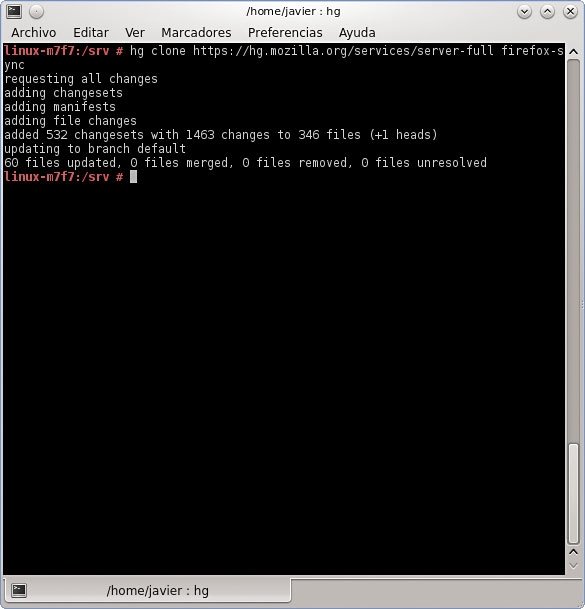
Seguidamente, debes elegir el directorio de instalaciĂłn de Firefox Sync. Por ejemplo, /srv/. Como siempre, se cambia de directorio con cd /srv. Para descargarlo, usa la utilidad hg, ya que el cĂłdigo fuente está en un almacĂ©n que usa el sistema de gestiĂłn de cĂłdigo fuente Mercurial (hg clone https://hg.mozilla.org/services/server-full firefox-sync).
Firefox Sync
Una vez descargado y con las dependencias instaladas, ya podemos compilarlo (cd firefox-sync/ && make build). No deberĂ­a tardar más de cinco minutos en compilar. DespuĂ©s, tambiĂ©n podrásgenerar paquetes rpms para CentOS instalando las dependencias necesarias y ejecutandomake build_ldap && make build_rpms. Para más informaciĂłn, echa un vistazo al archivoCENTOS.txt (está en el directorio de instalaciĂłn).

2. ConfiguraciĂłn

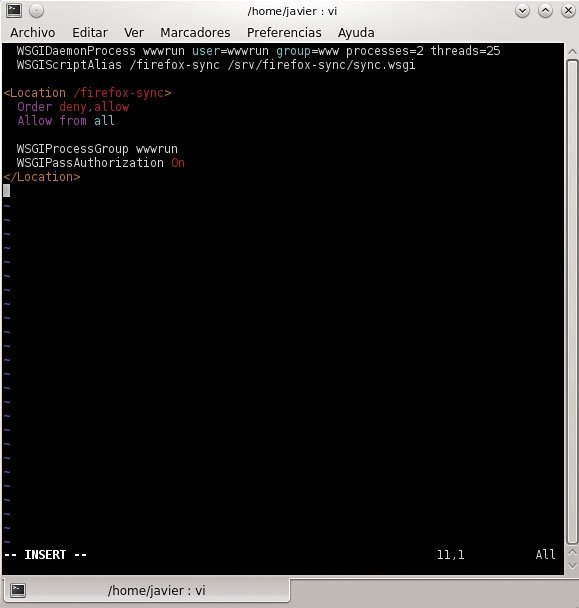
Antes de nada, tendrás que configurar Apache. Para ello, crea el archivo de configuraciĂłnfirefox-sync.conf en el directorio /etc/apache2/conf.d/, para que Ă©ste envĂ­e las peticiones al proceso correspondiente.
WSGIDaemonProcess wwwrun user=wwwrun group=www processes=2 threads=25
WSGIScriptAlias /firefox-sync /srv/firefox-sync/sync.wsgi
<Location /firefox-sync>
Order deny,allow
Allow from all
WSGIProcessGroup wwwrun
WSGIPassAuthorization On
</Location>
Firefox Sync
Es importante poner el usuario y grupo que se van a emplear para lanzar el demonioWSGIDaemonProcess y tambiĂ©n la ubicaciĂłn de instalaciĂłn que hayas elegido (Location), la cual ha de ser accesible al demonio mencionado.
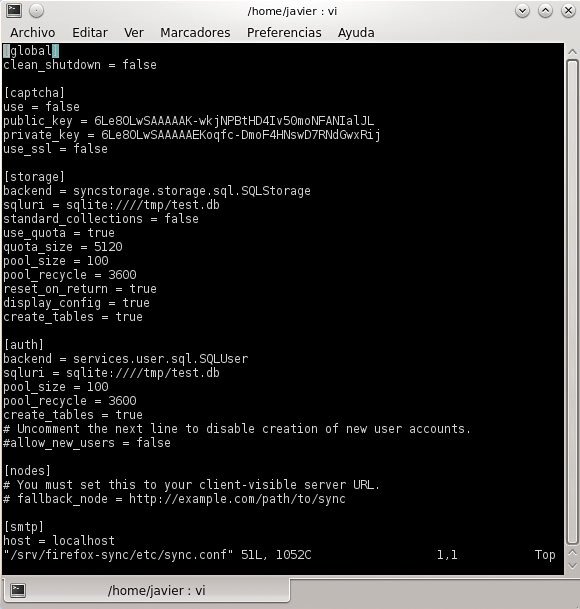
A continuaciĂłn, edita /srv/firefox-sync/etc/sync.conf. Este es el principal archivo deconfiguraciĂłn de Firefox Sync. Cambia la ubicaciĂłn y el nombre de la base de datos, tanto en storage como en auth (sqluri = sqlite:////srv/firefox-sync/sync.db). Sube (opcionalmente) la cuota a 25 Mbytes (quota_size = 25120) y pon la URL del servicio Firefox Sync (fallback_node = http://nuestrodominio.com/firefox-sync).
DespuĂ©s, habilita el mĂłdulo de Apache WSGI ejecutando a2enmod wsgi y reinicia Apache (service apache2 restart). Esta orden puede variar segĂşn la distribuciĂłn). Por defecto, el registro estará en /tmp/sync-error.log. En caso de problemas, Ă©chale un vistazo.
Firefox Sync

3. Puesta en marcha

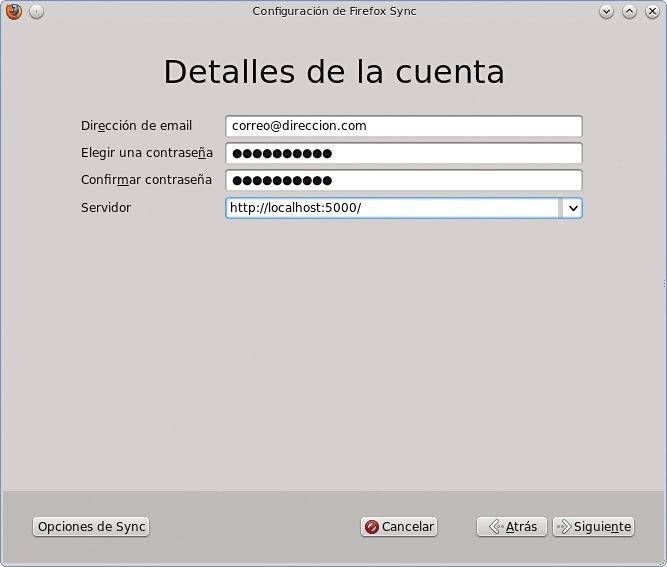
Ejecuta bin/paster serve development.ini desde el directorio donde hayas instalado Firefox Sync; por ejemplo, /srv/firefox-sync. Para poder usar el servicio de sincronizaciĂłn que acabas de poner en marcha, tienes que configurar Firefox desde Herramientas/Configurar Sync. Aparecerá la ventana de configuraciĂłn y, como de lo que se trata es de crear una cuenta, pincha sobre el botĂłn Crear una nueva cuenta.
En la siguiente pantalla, tienes que introducir tu direcciĂłn de correo electrĂłnico, elegir contraseña y, para especificar el servidor, indica Usar un servidor personalizado y escribe la URL del tuyo (http://nuestrodominio.com:5000/).
Firefox Sync
Tras pinchar en Siguiente y cuando la cuenta se haya creado, Firefox lo indicará abriendo una nueva pestaña en la que pondrá InstalaciĂłn completada. A partir de entonces ya podrás usar tu nuevo servicio de sincronizaciĂłn.

4. La sincronizaciĂłn

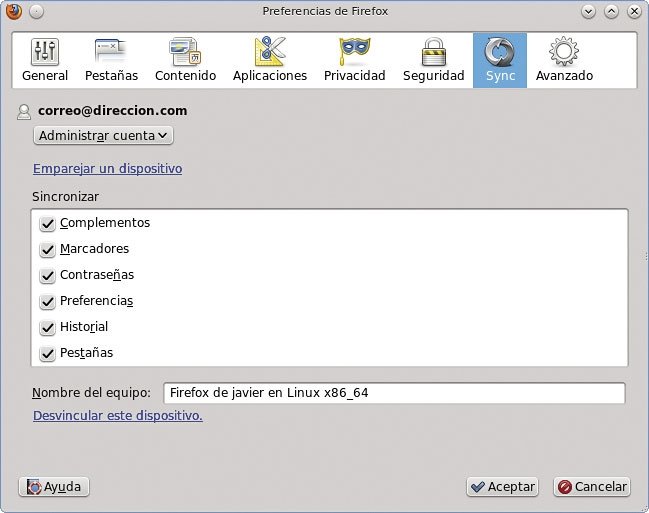
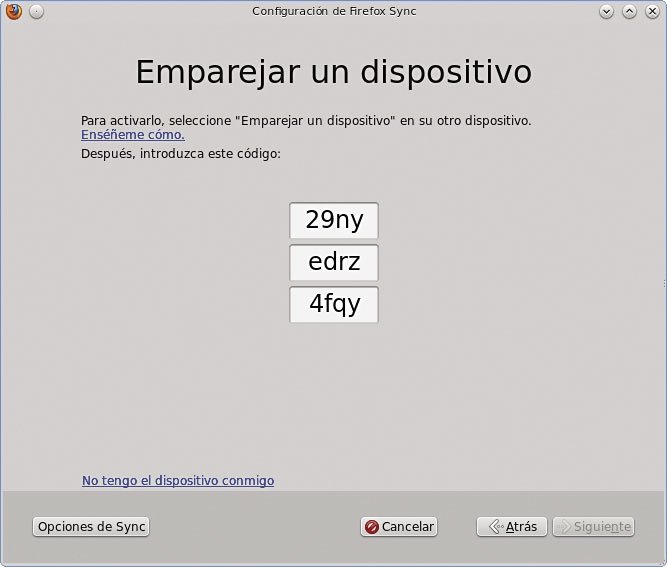
Para sincronizar los datos de Firefox (marcadores, historial, pestañas, etcĂ©tera) en otro ordenador, tendrás que abrir Firefox, ir a Editar/Preferencias/Sync y hacer clic en Emparejar un dispositivo.
Firefox Sync
El cĂłdigo que te pedirá lo obtendrás abriendo Firefox en el ordenador (o dispositivo mĂłvil con Android) donde queremos sincronizarlo. Para llegar a esa pantalla, deberás seguir la misma ruta (Editar/Preferencias/Sync), optar por Configurar Firefox Sync y despuĂ©s pinchar en Tengo una cuenta.
Firefox Sync
Por defecto, la sincronizaciĂłn funciona en modo uniĂłn de datos, pero tambiĂ©n se puede cambiar para que los reemplace. Este tipo de ajustes están en Preferencias/Sync/Administrar cuenta/Restablecer Sync.

5. Recomendaciones finales

Si quisieramos poner el servicio de sincronizaciĂłn en producciĂłn, serĂ­a recomendable usar SSL, deshabilitar la creaciĂłn de usuarios (o habilitar captcha en su defecto). Todo esto se ajusta en/srv/firefox-sync/etc/sync.conf. Tampoco estarĂ­a de más actualizarlo cada cierto tiempo desde
cd /srv/firefox-sync/
hg pull
hg update
make build
Por regla general, es muy recomendable no ejecutar servicios como root, sino con otro usuario que sea el dueño del directorio y archivos correspondientes. En este caso, serĂ­a el directorio de instalaciĂłn (/srv/firefox-sync), la base de datos sync.db y el registro de errores sync-error.log.

Más información

● IRC: irc.mozilla.org, canal #sync